Domain lpcx.de kaufen?
Wir ziehen mit dem Projekt
lpcx.de um.
Sind Sie am Kauf der Domain
lpcx.de interessiert?
domain@kv-gmbh.de · 0541-91531010
Domain lpcx.de kaufen?
Was bedeutet Systemeinstellungen ändern?
Was bedeutet Systemeinstellungen ändern? Systemeinstellungen ändern bezieht sich auf die Anpassung von verschiedenen Einstellungen und Konfigurationen auf einem Computer oder einem anderen elektronischen Gerät. Dies kann beispielsweise die Änderung von Netzwerkeinstellungen, Bildschirmauflösung, Benutzerkonten oder Datenschutzeinstellungen umfassen. Durch das Ändern von Systemeinstellungen können Benutzer ihr Gerät personalisieren und an ihre individuellen Bedürfnisse anpassen. Es ist wichtig, vorsichtig zu sein, wenn man Systemeinstellungen ändert, da falsche Einstellungen zu Problemen oder Fehlfunktionen führen können. Es wird empfohlen, nur Einstellungen zu ändern, von denen man weiß, was sie bewirken, oder sich vorher ausreichend zu informieren. **
Wo finde ich Apple Systemeinstellungen?
Die Apple Systemeinstellungen befinden sich normalerweise auf deinem Mac oder MacBook. Du kannst sie finden, indem du auf das Apple-Logo in der oberen linken Ecke des Bildschirms klickst und dann auf "Systemeinstellungen" klickst. Alternativ kannst du auch die Spotlight-Suche verwenden, indem du cmd + Leertaste drückst und nach "Systemeinstellungen" suchst. Dort kannst du verschiedene Einstellungen für dein Gerät anpassen, wie zum Beispiel Netzwerk, Benutzer und Datenschutz. Wenn du nach den Systemeinstellungen auf einem iPhone oder iPad suchst, findest du sie unter "Einstellungen" auf deinem Startbildschirm. **


Ähnliche Suchbegriffe für Systemeinstellungen
Top-Angebote
Produkte zum Begriff Systemeinstellungen:
-
Shelly Plus Uni - Sensor-Schnittstelle / Impulszählung / Dry Contacts - WLAN & BluetoothBeschreibung Dieses kompakte Gerät wurde speziell für den Einsatz in Niederspannungsanlagen entwickelt und bietet fortschrittliche Automatisierungsfunktionen sowie detaillierte Überwachungsmöglichkeiten. Shelly Plus Uni eignet sich ideal für verschiedene Haushalte und eröffnet eine Vielzahl intelligenter Anwendungsmöglichkeiten für Ihre Haushaltsgeräte. Ideal für den Einsatz in kleinen Geräten mit Niederspannungs-AC- und DC-Anwendungen (8-24 VAC, 9-28 VDC und 5 VDC). Verfügt über zwei digitale und einen analogen Eingang und unterstützt 1-Draht-Sensoren wie den DHT22 und bis zu 5 DS18B20-Sensoren. Es ist kompatibel mit den meisten Arduino-Sensoren. Die digitalen oder analogen Eingänge können genutzt werden, um gewünschte Parameter zu messen und auf Basis der Sensordaten komplexe Automatisierungsszenen zu erstellen. Präzise Messdaten von Energie-, Gas- oder Wasserzählern (oder anderen Zählern, die Impulszählungen über externe Sensoren unterstützen) empfangen werden. Fungiert als WLAN-Reichweitenverlängerer und BLE-Gateway. Extrem schnelle Prozessor (ESP32) sorgt für eine sofortige Reaktion. Es werden Skripting, Webhooks, MQTT, WebSocket, HTTPS, UDP, TLS und eigene Zertifikate unterstützt. Anwendungsmöglichkeiten Zählerdaten erfassen und visualisieren Mit der neuen Impulszählfunktion von Shelly Plus Uni wird Ihre Hausversorgung intelligent optimiert. Durch den Anschluss des Geräts an Ihren Energie- oder Wasserzähler erhalten Sie einen transparenten Überblick über Ihren Strom- und Wasserverbrauch. Nutzen Sie die Automatisierungsmöglichkeiten, um auf Basis der Messdaten Ihres Energie-, Wasser- oder Gaszählers die monatlichen Kosten zu senken. In Kombination mit unserem vielfältigen Sortiment an Impulsnehmer für Gas- & Wasserzählern können Sie einfach Ihre Zählerdaten in die Shelly Smart Control App bringen. Garagentorüberwachung Egal, ob Sie zu Hause oder unterwegs sind, Sie können ganz einfach Ihr Tor oder Ihre Garage mit Ihrem Telefon steuern. Doch das ist nicht alles: Der Reed-Schalter liefert Echtzeit-Updates, sodass Sie immer im Bilde sind, ob das Tor sicher geschlossen oder geöffnet ist. Diese Einrichtung vereinfacht den Alltag, sei es das Schließen der Garage vom Büro aus oder das Empfangen von Gästen, ohne das Haus verlassen zu müssen. Sensorschnittstelle Shelly Plus Uni ist mehr als nur ein Gerät, es ist ein Werkzeug, um Ihre Umgebung besser zu verstehen. Nutzen Sie es, um Temperatur und Luftfeuchtigkeit mit seinem 1-Wire-Eingang zu messen oder schließen Sie es an verschiedene analoge und digitale Sensoren an. Abhängig von den gewählten Sensoren sind die Einsatzmöglichkeiten des Geräts äußerst vielfältig. Bitte verwenden Sie einen Bodenfeuchtesensor, um sicherzustellen, dass Sie Ihre Pflanzen nur dann gießen, wenn es nötig ist. Um Probleme zu vermeiden und optimale Bedingungen zu schaffen, ist es wichtig, den Wasserstand, Durchfluss, Druck und Temperatur zu überwachen. Durch den Einsatz von Sensoren zur Messung des Wasserdurchflusses, Wasserstands, pH-Werts, Chlorwerts und der Temperatur können Sie die Qualität Ihres Pools kontrollieren und somit für ein sicheres und angenehmes Schwimmerlebnis sorgen. Wenn Sie den Shelly Plus Uni mit einem PIR-Sensor verbinden, kann er ein Relais auslösen, um die Beleuchtung einzuschalten, sobald Sie den Raum betreten. Nachrüst-Lösung für alte Klingel- & Alarmanlagen Shelly Plus Uni verfügt über eine einzigartige Fähigkeit, konventionelle Tasten zu ersetzen, sodass alte Geräte aus der Ferne gesteuert werden können, ohne dass ein Austausch erforderlich ist. Jetzt können Sie Ihre Gegensprechanlage oder Ihr Alarmsystem ganz einfach intelligent machen. Sie erhalten sofortige Benachrichtigungen, wenn jemand vor der Tür steht, und können Ihr Sicherheitssystem bequem aus der Ferne aktivieren oder deaktivieren. Technische Details Abmessungen (LxBxH) 37x42x16 mm / 1.46x1.65x0.63 in (ohne Kabel) Gewicht 8.5 g / 0.3 oz Umgebungstemperatur -20 C bis 40 C / -4 F bis 104 F Luftfeuchtigkeit 30 % bis 70 % RH Spannungsversorgung 8-24 VAC / 9-28 VDC / 5 VDC (stabilisiert, über +5 VDC und GND) Leistungsaufnahme < 1 W Widerstand der digitalen Eingänge 50 k Triggerspannung der digitalen Eingänge 1,5 V (aktiver Low-Pegel) Maximale Schaltspannung 30 V Max. Schaltstrom 250 mA Voltmeter 0-15 VDC / 0-30 VDC (Zwei Bereiche) Triggerspannung des Impulszählereingangs 1,5 V (aktiver Low-Pegel) Impulszähler Höchstfrequenz 1 kHz Unterstützte externe Sensoren Einzelner DHT22 oder bis zu fünf DS18B20 Frequenzband 2400 - 2495 MHz Max. Sendeleistung in Frequenzband <20 dBm WLAN-Protokoll 802.11 b/g/n WLAN-REICHWEITE (ABHÄNGIG VON DEN ÖRTLICHEN GEGEBENHEITEN): bis zu 50 m / 160 ft im Freien bis zu 30 m / 100 ft in Innenräumen Bluetooth-Protokoll 4.2 BLUETOOTH-REICHWEITE (ABHÄNGIG VON DEN ÖRTLICHEN GEGEBENHEITEN): bis zu 30 m / 100 ft im Freien bis zu 10 m / 33 ft in Innenräumen CPU ESP32 Flash 4 MB Zeitpläne 20 WebHooks (URL-Aktionen) 20 mit 5 URLs pro WebHook Skripting Yes MQTT Ja16,65 €*Versand: 5,90 €Sichere Weiterleitung zum Anbieter
-
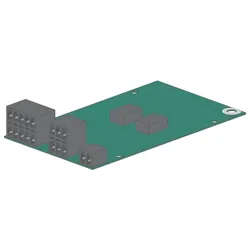
SMA 'Sensor Schnittstelle als Na '(0% MwSt §12 III UstG)Sensor Schnittstelle als Nachrüstsatz für: STP 50-40 (Sunny Tripower CORE1) Nachrüstbare Sensorschnittstelle für STP 50-40 Artikelnummer MD.SEN-40 Marke SMA Hersteller SMA Herstellungsland Deutschland Weitere Informationen Garantie in Jahren 5 HS-code 85389091 Geeignet für Photovoltaik Art des Zubehörs Sonstige148,40 €*Versand: 0,00 €Sichere Weiterleitung zum Anbieter
-
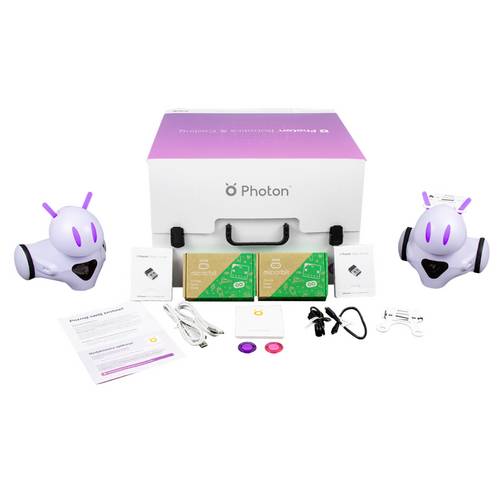
Photon Roboter Fertiggerät PE-RC Robotik & ProgrammierungMit diesem Set können die Schüler den Photon-Roboter mit micro:bit programmieren. Die Kombination der beiden Technologien ermöglicht sowohl die drahtlose als auch die serielle Kommunikation zwischen den Geräten. Der micro:bit steckt voller Technologien, wie dem Temperatursensor, dem Geräuscherkennungssystem oder dem Magnetfeldsensor. Die Kombination der beiden Technologien ermöglicht sowohl eine drahtlose als auch eine serielle Kommunikation zwischen den Geräten. Bereiten Sie die Schüler auf die anspruchsvollsten Programmieraufgaben vor. Verwenden Sie eine spezielle mobile App, um Code durch das Stapeln von Codeblöcken zu lehren, oder fordern Sie sie zum Schreiben ihren eigenen Python- und JavaScript-Code zu schreiben.599,89 €*Versand: 0,00 €Sichere Weiterleitung zum Anbieter

-
Wo finde ich Systemeinstellungen Iphone?
Die Systemeinstellungen auf einem iPhone befinden sich in der App "Einstellungen". Diese App hat ein graues Symbol mit einem Zahnrad darauf und ist normalerweise auf dem Startbildschirm zu finden. Sobald du die App geöffnet hast, kannst du verschiedene Einstellungen für dein iPhone anpassen, wie zum Beispiel WLAN, Bluetooth, Hintergrundbild, Benachrichtigungen und vieles mehr. Du kannst auch nach bestimmten Einstellungen suchen, indem du oben in der App auf das Suchfeld tippst und den gewünschten Begriff eingibst. In den Systemeinstellungen kannst du dein iPhone personalisieren und an deine Bedürfnisse anpassen. **
-
Wie komme ich in die Systemeinstellungen?
Um in die Systemeinstellungen zu gelangen, musst du zuerst auf das Startmenü klicken. Anschließend suchst du nach dem Symbol für die Systemeinstellungen, das oft wie ein Zahnrad oder ein Getriebe aussieht. Klicke darauf, um die Systemeinstellungen zu öffnen. Alternativ kannst du auch die Tastenkombination Windows + I verwenden, um direkt zu den Systemeinstellungen zu gelangen. Wenn du immer noch Schwierigkeiten hast, die Systemeinstellungen zu finden, kannst du auch in der Windows-Suche nach "Systemeinstellungen" suchen und sie von dort aus öffnen. **
-
Wo sind die Systemeinstellungen beim iphone?
Die Systemeinstellungen beim iPhone befinden sich in der App "Einstellungen", die auf dem Startbildschirm zu finden ist. In dieser App kannst du verschiedene Einstellungen für dein iPhone anpassen, wie zum Beispiel WLAN, Bluetooth, Helligkeit, Benachrichtigungen, Datenschutz, und vieles mehr. Du kannst auch nach bestimmten Einstellungen suchen, indem du oben in der App auf das Suchfeld tippst. Die Systemeinstellungen sind in verschiedene Kategorien unterteilt, um es einfacher zu machen, die gewünschten Einstellungen zu finden. Wenn du nicht sicher bist, wo eine bestimmte Einstellung zu finden ist, kannst du auch die Suchfunktion in den Systemeinstellungen verwenden, um sie schnell zu finden. **
-
Wo finde ich die Systemeinstellungen bei Android?
Die Systemeinstellungen bei Android befinden sich in der Regel in der App "Einstellungen", die auf dem Startbildschirm oder im App-Drawer zu finden ist. Du kannst auch nach den Systemeinstellungen suchen, indem du das Suchsymbol auf dem Startbildschirm verwendest. Alternativ kannst du die Systemeinstellungen auch über das Benachrichtigungsfeld aufrufen, indem du auf das Zahnrad-Symbol tippst. Wenn du die genaue Position der Systemeinstellungen auf deinem Gerät nicht findest, kannst du auch in der Bedienungsanleitung oder online nach Anleitungen suchen. **
Wie komme ich zu den Systemeinstellungen Mac?
Um zu den Systemeinstellungen auf einem Mac zu gelangen, klicke auf das Apple-Logo oben links in der Menüleiste. Wähle dann "Systemeinstellungen" aus dem Dropdown-Menü. Alternativ kannst du auch das Symbol "Systemeinstellungen" im Dock anklicken, falls es dort abgelegt ist. Eine weitere Möglichkeit ist es, die Spotlight-Suche zu öffnen (durch Drücken von cmd + Leertaste) und "Systemeinstellungen" einzugeben. Du kannst auch die Tastenkombination cmd + , verwenden, um direkt zu den Systemeinstellungen zu gelangen. **
Wo sind die Systemeinstellungen bei Samsung Galaxy?
Die Systemeinstellungen bei einem Samsung Galaxy sind normalerweise über das Einstellungsmenü erreichbar. Du kannst auf das Einstellungssymbol auf dem Startbildschirm tippen oder in der App-Übersicht nach den Einstellungen suchen. Alternativ kannst du auch das Benachrichtigungsfeld herunterziehen und dort auf das Einstellungssymbol tippen. Von dort aus kannst du verschiedene Einstellungen für dein Samsung Galaxy vornehmen, wie z.B. WLAN, Bluetooth, Display, Sicherheit, Konten und vieles mehr. Wenn du spezifische Einstellungen suchst, kannst du auch die Suchfunktion in den Einstellungen nutzen, um schneller zu finden, was du suchst. **
Top-Angebote
Produkte zum Begriff Systemeinstellungen:
-
Shelly Plus Uni - Sensor-Schnittstelle / Impulszählung / Dry Contacts - WLAN & BluetoothBeschreibung Dieses kompakte Gerät wurde speziell für den Einsatz in Niederspannungsanlagen entwickelt und bietet fortschrittliche Automatisierungsfunktionen sowie detaillierte Überwachungsmöglichkeiten. Shelly Plus Uni eignet sich ideal für verschiedene Haushalte und eröffnet eine Vielzahl intelligenter Anwendungsmöglichkeiten für Ihre Haushaltsgeräte. Ideal für den Einsatz in kleinen Geräten mit Niederspannungs-AC- und DC-Anwendungen (8-24 VAC, 9-28 VDC und 5 VDC). Verfügt über zwei digitale und einen analogen Eingang und unterstützt 1-Draht-Sensoren wie den DHT22 und bis zu 5 DS18B20-Sensoren. Es ist kompatibel mit den meisten Arduino-Sensoren. Die digitalen oder analogen Eingänge können genutzt werden, um gewünschte Parameter zu messen und auf Basis der Sensordaten komplexe Automatisierungsszenen zu erstellen. Präzise Messdaten von Energie-, Gas- oder Wasserzählern (oder anderen Zählern, die Impulszählungen über externe Sensoren unterstützen) empfangen werden. Fungiert als WLAN-Reichweitenverlängerer und BLE-Gateway. Extrem schnelle Prozessor (ESP32) sorgt für eine sofortige Reaktion. Es werden Skripting, Webhooks, MQTT, WebSocket, HTTPS, UDP, TLS und eigene Zertifikate unterstützt. Anwendungsmöglichkeiten Zählerdaten erfassen und visualisieren Mit der neuen Impulszählfunktion von Shelly Plus Uni wird Ihre Hausversorgung intelligent optimiert. Durch den Anschluss des Geräts an Ihren Energie- oder Wasserzähler erhalten Sie einen transparenten Überblick über Ihren Strom- und Wasserverbrauch. Nutzen Sie die Automatisierungsmöglichkeiten, um auf Basis der Messdaten Ihres Energie-, Wasser- oder Gaszählers die monatlichen Kosten zu senken. In Kombination mit unserem vielfältigen Sortiment an Impulsnehmer für Gas- & Wasserzählern können Sie einfach Ihre Zählerdaten in die Shelly Smart Control App bringen. Garagentorüberwachung Egal, ob Sie zu Hause oder unterwegs sind, Sie können ganz einfach Ihr Tor oder Ihre Garage mit Ihrem Telefon steuern. Doch das ist nicht alles: Der Reed-Schalter liefert Echtzeit-Updates, sodass Sie immer im Bilde sind, ob das Tor sicher geschlossen oder geöffnet ist. Diese Einrichtung vereinfacht den Alltag, sei es das Schließen der Garage vom Büro aus oder das Empfangen von Gästen, ohne das Haus verlassen zu müssen. Sensorschnittstelle Shelly Plus Uni ist mehr als nur ein Gerät, es ist ein Werkzeug, um Ihre Umgebung besser zu verstehen. Nutzen Sie es, um Temperatur und Luftfeuchtigkeit mit seinem 1-Wire-Eingang zu messen oder schließen Sie es an verschiedene analoge und digitale Sensoren an. Abhängig von den gewählten Sensoren sind die Einsatzmöglichkeiten des Geräts äußerst vielfältig. Bitte verwenden Sie einen Bodenfeuchtesensor, um sicherzustellen, dass Sie Ihre Pflanzen nur dann gießen, wenn es nötig ist. Um Probleme zu vermeiden und optimale Bedingungen zu schaffen, ist es wichtig, den Wasserstand, Durchfluss, Druck und Temperatur zu überwachen. Durch den Einsatz von Sensoren zur Messung des Wasserdurchflusses, Wasserstands, pH-Werts, Chlorwerts und der Temperatur können Sie die Qualität Ihres Pools kontrollieren und somit für ein sicheres und angenehmes Schwimmerlebnis sorgen. Wenn Sie den Shelly Plus Uni mit einem PIR-Sensor verbinden, kann er ein Relais auslösen, um die Beleuchtung einzuschalten, sobald Sie den Raum betreten. Nachrüst-Lösung für alte Klingel- & Alarmanlagen Shelly Plus Uni verfügt über eine einzigartige Fähigkeit, konventionelle Tasten zu ersetzen, sodass alte Geräte aus der Ferne gesteuert werden können, ohne dass ein Austausch erforderlich ist. Jetzt können Sie Ihre Gegensprechanlage oder Ihr Alarmsystem ganz einfach intelligent machen. Sie erhalten sofortige Benachrichtigungen, wenn jemand vor der Tür steht, und können Ihr Sicherheitssystem bequem aus der Ferne aktivieren oder deaktivieren. Technische Details Abmessungen (LxBxH) 37x42x16 mm / 1.46x1.65x0.63 in (ohne Kabel) Gewicht 8.5 g / 0.3 oz Umgebungstemperatur -20 C bis 40 C / -4 F bis 104 F Luftfeuchtigkeit 30 % bis 70 % RH Spannungsversorgung 8-24 VAC / 9-28 VDC / 5 VDC (stabilisiert, über +5 VDC und GND) Leistungsaufnahme < 1 W Widerstand der digitalen Eingänge 50 k Triggerspannung der digitalen Eingänge 1,5 V (aktiver Low-Pegel) Maximale Schaltspannung 30 V Max. Schaltstrom 250 mA Voltmeter 0-15 VDC / 0-30 VDC (Zwei Bereiche) Triggerspannung des Impulszählereingangs 1,5 V (aktiver Low-Pegel) Impulszähler Höchstfrequenz 1 kHz Unterstützte externe Sensoren Einzelner DHT22 oder bis zu fünf DS18B20 Frequenzband 2400 - 2495 MHz Max. Sendeleistung in Frequenzband <20 dBm WLAN-Protokoll 802.11 b/g/n WLAN-REICHWEITE (ABHÄNGIG VON DEN ÖRTLICHEN GEGEBENHEITEN): bis zu 50 m / 160 ft im Freien bis zu 30 m / 100 ft in Innenräumen Bluetooth-Protokoll 4.2 BLUETOOTH-REICHWEITE (ABHÄNGIG VON DEN ÖRTLICHEN GEGEBENHEITEN): bis zu 30 m / 100 ft im Freien bis zu 10 m / 33 ft in Innenräumen CPU ESP32 Flash 4 MB Zeitpläne 20 WebHooks (URL-Aktionen) 20 mit 5 URLs pro WebHook Skripting Yes MQTT Ja16,65 €*Versand: 5,90 €Sichere Weiterleitung zum Anbieter
-
SMA 'Sensor Schnittstelle als Na '(0% MwSt §12 III UstG)Sensor Schnittstelle als Nachrüstsatz für: STP 50-40 (Sunny Tripower CORE1) Nachrüstbare Sensorschnittstelle für STP 50-40 Artikelnummer MD.SEN-40 Marke SMA Hersteller SMA Herstellungsland Deutschland Weitere Informationen Garantie in Jahren 5 HS-code 85389091 Geeignet für Photovoltaik Art des Zubehörs Sonstige148,40 €*Versand: 0,00 €Sichere Weiterleitung zum Anbieter
-
Was bedeutet Systemeinstellungen ändern?
Was bedeutet Systemeinstellungen ändern? Systemeinstellungen ändern bezieht sich auf die Anpassung von verschiedenen Einstellungen und Konfigurationen auf einem Computer oder einem anderen elektronischen Gerät. Dies kann beispielsweise die Änderung von Netzwerkeinstellungen, Bildschirmauflösung, Benutzerkonten oder Datenschutzeinstellungen umfassen. Durch das Ändern von Systemeinstellungen können Benutzer ihr Gerät personalisieren und an ihre individuellen Bedürfnisse anpassen. Es ist wichtig, vorsichtig zu sein, wenn man Systemeinstellungen ändert, da falsche Einstellungen zu Problemen oder Fehlfunktionen führen können. Es wird empfohlen, nur Einstellungen zu ändern, von denen man weiß, was sie bewirken, oder sich vorher ausreichend zu informieren. **
-
Wo finde ich Apple Systemeinstellungen?
Die Apple Systemeinstellungen befinden sich normalerweise auf deinem Mac oder MacBook. Du kannst sie finden, indem du auf das Apple-Logo in der oberen linken Ecke des Bildschirms klickst und dann auf "Systemeinstellungen" klickst. Alternativ kannst du auch die Spotlight-Suche verwenden, indem du cmd + Leertaste drückst und nach "Systemeinstellungen" suchst. Dort kannst du verschiedene Einstellungen für dein Gerät anpassen, wie zum Beispiel Netzwerk, Benutzer und Datenschutz. Wenn du nach den Systemeinstellungen auf einem iPhone oder iPad suchst, findest du sie unter "Einstellungen" auf deinem Startbildschirm. **
-
Wo finde ich Systemeinstellungen Iphone?
Die Systemeinstellungen auf einem iPhone befinden sich in der App "Einstellungen". Diese App hat ein graues Symbol mit einem Zahnrad darauf und ist normalerweise auf dem Startbildschirm zu finden. Sobald du die App geöffnet hast, kannst du verschiedene Einstellungen für dein iPhone anpassen, wie zum Beispiel WLAN, Bluetooth, Hintergrundbild, Benachrichtigungen und vieles mehr. Du kannst auch nach bestimmten Einstellungen suchen, indem du oben in der App auf das Suchfeld tippst und den gewünschten Begriff eingibst. In den Systemeinstellungen kannst du dein iPhone personalisieren und an deine Bedürfnisse anpassen. **
-
Wie komme ich in die Systemeinstellungen?
Um in die Systemeinstellungen zu gelangen, musst du zuerst auf das Startmenü klicken. Anschließend suchst du nach dem Symbol für die Systemeinstellungen, das oft wie ein Zahnrad oder ein Getriebe aussieht. Klicke darauf, um die Systemeinstellungen zu öffnen. Alternativ kannst du auch die Tastenkombination Windows + I verwenden, um direkt zu den Systemeinstellungen zu gelangen. Wenn du immer noch Schwierigkeiten hast, die Systemeinstellungen zu finden, kannst du auch in der Windows-Suche nach "Systemeinstellungen" suchen und sie von dort aus öffnen. **
Ähnliche Suchbegriffe für Systemeinstellungen
-
Photon Roboter Fertiggerät PE-RC Robotik & ProgrammierungMit diesem Set können die Schüler den Photon-Roboter mit micro:bit programmieren. Die Kombination der beiden Technologien ermöglicht sowohl die drahtlose als auch die serielle Kommunikation zwischen den Geräten. Der micro:bit steckt voller Technologien, wie dem Temperatursensor, dem Geräuscherkennungssystem oder dem Magnetfeldsensor. Die Kombination der beiden Technologien ermöglicht sowohl eine drahtlose als auch eine serielle Kommunikation zwischen den Geräten. Bereiten Sie die Schüler auf die anspruchsvollsten Programmieraufgaben vor. Verwenden Sie eine spezielle mobile App, um Code durch das Stapeln von Codeblöcken zu lehren, oder fordern Sie sie zum Schreiben ihren eigenen Python- und JavaScript-Code zu schreiben.599,89 €*Versand: 0,00 €Sichere Weiterleitung zum Anbieter
-
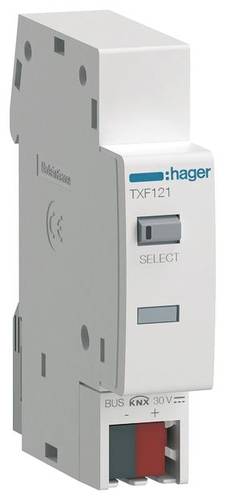
Hager TXF121 SchnittstelleKNX-Schnittstelle für elektrische Energiezähler. KNX Systembeschreibung Das KNX System ist ein flexibles, aufwärtskompatibles Installationsbussystem (früher EIB = European Installation Bus) für den Einsatz in der Gebäudesystemtechnik. Es ist speziell zugeschnitten auf besondere Anforderungen bezüglich des Komforts, der Möglichkeit zur flexiblen Raumnutzung, der Kombination von zentraler und dezentraler Steuerung, der intelligenten Verknüpfung von Gewerken und Systemen, Kommunikationsmöglichkeiten, der Energie- und Betriebskostenminimierung sowie der Funktionen Anzeigen, Melden, Bedienen, Überwachen und Detektieren. Durch seinen dezentralen Aufbau ermöglicht es in Wohn- und Zweckbauten, unabhängig von der Anlagengröße, ein gebäudespezifisches Betriebsmanagement. Besonders vorteilhaft wirkt sich die Verwendbarkeit von handelsüblichen Stromkreisverteilern und Installationsdosen aus. Alle Busteilnehmer werden über eine den KNX-Richtlinien (Konnex Association) entsprechende Busleitung (z.B. J-Y(St)Y 2x2x0,8) verbunden. Da die Busleitung, nach DIN VDE 0100, direkt neben Starkstromleitungen verlegt werden darf, wird die Leitungsführung stark vereinfacht. Gegenüber öffentlichen Fernmeldeanlagen ist die Busanlage mit allen Komponenten wie eine Starkstromanlage zu behandeln. Wie bei der Starkstrominstallation darf die Leitungsführung linien-, stern- bzw. baumförmig ausgeführt werden. Eine Kombination der verschiedenen Leitungsführungen ist grundsätzlich erlaubt. Die Verdrahtung erfolgt125,68 €*Versand: 5,95 €Sichere Weiterleitung zum Anbieter
-
Wo sind die Systemeinstellungen beim iphone?
Die Systemeinstellungen beim iPhone befinden sich in der App "Einstellungen", die auf dem Startbildschirm zu finden ist. In dieser App kannst du verschiedene Einstellungen für dein iPhone anpassen, wie zum Beispiel WLAN, Bluetooth, Helligkeit, Benachrichtigungen, Datenschutz, und vieles mehr. Du kannst auch nach bestimmten Einstellungen suchen, indem du oben in der App auf das Suchfeld tippst. Die Systemeinstellungen sind in verschiedene Kategorien unterteilt, um es einfacher zu machen, die gewünschten Einstellungen zu finden. Wenn du nicht sicher bist, wo eine bestimmte Einstellung zu finden ist, kannst du auch die Suchfunktion in den Systemeinstellungen verwenden, um sie schnell zu finden. **
-
Wo finde ich die Systemeinstellungen bei Android?
Die Systemeinstellungen bei Android befinden sich in der Regel in der App "Einstellungen", die auf dem Startbildschirm oder im App-Drawer zu finden ist. Du kannst auch nach den Systemeinstellungen suchen, indem du das Suchsymbol auf dem Startbildschirm verwendest. Alternativ kannst du die Systemeinstellungen auch über das Benachrichtigungsfeld aufrufen, indem du auf das Zahnrad-Symbol tippst. Wenn du die genaue Position der Systemeinstellungen auf deinem Gerät nicht findest, kannst du auch in der Bedienungsanleitung oder online nach Anleitungen suchen. **
-
Wie komme ich zu den Systemeinstellungen Mac?
Um zu den Systemeinstellungen auf einem Mac zu gelangen, klicke auf das Apple-Logo oben links in der Menüleiste. Wähle dann "Systemeinstellungen" aus dem Dropdown-Menü. Alternativ kannst du auch das Symbol "Systemeinstellungen" im Dock anklicken, falls es dort abgelegt ist. Eine weitere Möglichkeit ist es, die Spotlight-Suche zu öffnen (durch Drücken von cmd + Leertaste) und "Systemeinstellungen" einzugeben. Du kannst auch die Tastenkombination cmd + , verwenden, um direkt zu den Systemeinstellungen zu gelangen. **
-
Wo sind die Systemeinstellungen bei Samsung Galaxy?
Die Systemeinstellungen bei einem Samsung Galaxy sind normalerweise über das Einstellungsmenü erreichbar. Du kannst auf das Einstellungssymbol auf dem Startbildschirm tippen oder in der App-Übersicht nach den Einstellungen suchen. Alternativ kannst du auch das Benachrichtigungsfeld herunterziehen und dort auf das Einstellungssymbol tippen. Von dort aus kannst du verschiedene Einstellungen für dein Samsung Galaxy vornehmen, wie z.B. WLAN, Bluetooth, Display, Sicherheit, Konten und vieles mehr. Wenn du spezifische Einstellungen suchst, kannst du auch die Suchfunktion in den Einstellungen nutzen, um schneller zu finden, was du suchst. **
* Alle Preise verstehen sich inklusive der gesetzlichen Mehrwertsteuer und ggf. zuzüglich Versandkosten. Die Angebotsinformationen basieren auf den Angaben des jeweiligen Shops und werden über automatisierte Prozesse aktualisiert. Eine Aktualisierung in Echtzeit findet nicht statt, so dass es im Einzelfall zu Abweichungen kommen kann. ** Hinweis: Teile dieses Inhalts wurden von KI erstellt.